Cara Install Windows XP via Flash Disk (UFD)

A. Kelengkapan :
  1. Komputer dengan OS Windows XP
  2. Tool yang bisa Anda download disini
  3. Flash Disk / UFD / USB dengan kapasitas minimal 1Gb
B. Persiapan :
  1. Colokkan Flash Disk ke port USB di kompi Anda dan ingat – ingat Letter Drive-nya
  2. Disable Antivirus Anda
  3. Extrak file tool yang telah Anda download tadi ( Pada A. Kelengkapan (2) ) dan taruh di drive “System” atau C:/  (Tergantung drive letter system Anda)
C. Pembuatan Installer XP to UFD :
  1. Double klik file usb_prep8.cmd (file .bat), liat gambar dibawah :
    Double klik usb_prep8.cmd
    Double klik usb_prep8.cmd
  2. Muncul gambar seperti di bawah ini :
    Tekan sembarang tombol
    Tekan sembarang tombol
  3. Muncul gambar seperti di bawah ini :
    Biarkan tanda centang apa adanya lalu klik "Start"
    Biarkan tanda centang apa adanya lalu klik "Start"
    bila ada pertanyaan “Continue?” klik “Yes”, jiga ada pertanyaan untuk mem-Format, klik “Yes”
  4. Proses Format flash disk telah selesai, klik “OK” lalu tutup jendela “PeToUsb” dan kembali ke jendela “Command Prompt”
    Jendela Command Prompt
    Jendela Command Prompt
  5. Ketik angka 1 (satu) untuk menunjukkan file / CD installer XP lalu tekan “Enter”
    Cari file installer XP, bisa juga CD Installer XP
    Cari file installer XP, bisa juga CD Installer XP
  6. Setelah klik “OK” jendela akan kembali ke jendela “Command Prompt” seperti gambar pada step 4 di atas. Ketik angka 3(tiga) pada jendela command prompt dan tekan “Enter” kemudian ketik drive letter flash disk Anda, dlm contoh ini drive letter UFD saya ada pada “M” lalu tekan enter.
    Ketik drive letter flash disk Anda lalu tekan enter
    Ketik drive letter flash disk Anda lalu tekan enter
  7. Ketik 4 (empat) dan tekan “Enter” untuk memulai pembuatan image installer dan mencopynya ke flash disk.
    Ketik "Y" dan tekan "Enter"
    Ketik "Y" dan tekan "Enter"
    Tekan sembarang tombol
    Tekan sembarang tombol
    Prosess copy file sedang berlangsung, tunggu sampai muncul jendela / tulisan seperti gambar berikut:
    Tekan sembarang tombol
    Tekan sembarang tombol
  8. Tekan yes untuk mulai menyalin file temporary ke usb
    Klik tombol "Yes"
    Klik tombol "Yes"
    Klik tombol "Yes"
    Klik tombol "Yes"
    Klik tombol "Yes"
    Klik tombol "Yes"
  9. Tekan sembarang tombol 2x untuk mengakhiri dan menutup jendela command prompt. SELESAI.
Installer XP pada UFD / flash disk siap digunakan.
Selamat mencoba, semoga berhasil.

DVD Driverpack 13 FINAL 2013

Insert the DriverPack Solution diskDriverPack 13 adalah  program yang berisi kumpulan-kumpulan driver untuk VGA, Chipset, SoundCard, LanCard, Wifi, Printer, dll. Bisa digunakan untuk semua versi windows dari windows XP, Vista, Seven (32/64 bit) dan Windows 8. yang dapat anda gunakan di berbagai macam komputer dan laptop. DriverPack 13 ini adalah versi terbaru Release Maret 2013.

Link Download Driverpack 13 : 


Cara kerja DriverPack 13 : 
Ketika DVD DriverPack 13 dimasukkan dalam komputer ataupun laptop anda, maka DriverPack 13 akan secara otomatis mendeteksi semua driver yang dibutuhkan maupun yang perlu diupdate. Kemudian setelah proses pendeteksian driver selesai, Anda hanya perlu sekali klik Install / Update, maka DriverPack 2013 akan otomatis menginstal semua driver yang anda butuhkan.


Driver Pack Solution 2013


Apa saja Kelebihan dan Feature yang ditawarkan oleh 1 Keping DVD DriverPack 13 ? 
  • Dapat menemukan dan menginstall semua driver secara otomatis hanya dalam waktu sekitar 5 - 15 menit secara Offline. 
  • Menghemat waktu dan anda tidak perlu mencari driver lagi online di internet, karena semuanya sudah tersedia dalam 1 Keping DVD DriverPack 13 
  • Berisi semua hampir semua driver untuk semua jenis komputer dan laptop anda. 
  • Memiliki kemampuan untuk update driver yg sudah ada di komputer anda secara Offline 
  • Support Windows XP, VISTA, SEVEN, dan WINDOWS 8  baik 32bit / 64bit
  • Mudah digunakan dan hanya perlu beberapa klik untuk install driver. 
  • DVD Driver Pack Solution 2013 berlisensi GNU GPL Freeware.

Download Software : Alquran Digital “Ayat” Software


Ayat adalah Digital Alquran versi desktop dari Proyek Al-Qur’an Al-Karim dari King Sa’ud University, yang menawarkan semua fitur versi online tanpa perlu koneksi internet. Aplikasi ini memiliki beberapa fitur menarik diantaranya :

    ayat
  1. Terjemah Al-Qur’an ke dalam lebih dari Duapuluh Bahasa:Inggris,Indonesia,Perancis, Jerman, dll.
  2. Tafsir Al-Qur’an dari Enam Kitab Tafsir : Tafsir As-Sa’di,Tafsir Ibn Katsir,Tafsir Al-Baghawi,Tafsir Al-Qurthubi, Tafsir Ath-Thabari, Tafsir Al-Muyassar.
  3. Pembacaan oleh beberapa Qari’ ternama : Syaikh Al-Hudzaify, Syaikh Sa’ad Al-Ghamidi, Syaikh Abdulbashit, Syaikh Al-Husari, Syaikh Misyari Rasyid Al-’Afasy.Khalifa Atunaji
  4. Dilengkapi Al-Qur'an Tadjwid dengan warna Sehingga mudah untuk dibaca
  5. [Fitur Baru] I’rab Al-Qur’an.
Untuk dapat menggunakan program tanpa koneksi internet Anda harus pertama untuk men-download konten yang diperlukan (tilawah file audio, file gambar (scan halaman Alquran), terjemahan file) pada PC Anda, ada tiga metode untuk men-download isi:
  1. mendownload konten melalui panel download (di kiri layar) yang memungkinkan Anda untuk men-download bacaan file audio, file gambar dan file terjemahan.
  2. men-download file patch yang berisi konten yang diperlukan, patch ini tersedia di website program.
  3. download sesuai permintaan – program akan mencoba untuk mendownload konten yang hilang dan akan menyimpannya untuk penggunaan offline, misalnya jika Anda mencoba untuk mendengarkan Surat Al-Faatiha program akan mencoba untuk mendownload file audio diperlukan dan cahce itu.
Untuk bantuan lebih lanjut silahkan kunjungi website program.
Download Versi Windows [Riwayat Hafsh 'an 'Ashim]:
Download Versi Windows [Riwayat Warsy 'an Nafi'] :
Download Versi Linux :
Linux Version [22 MB Contains the program only, You will have to download content packs separately]
Download Versi Mac :
Mac version [Contains the program only, You will have to download content packs separately]
Download Package Untuk Tilawah dsb. di sini.
Download Versi Android :
Untuk pengguna Android dapat menggunakan aplikasi ini dengan cara mendownload dari Android Market. di sini
Terima kasih terkhusus untuk : King Fahd Complex for the Printing of the Holy Qur’an (source file gambar Al-Qur’an) , Tanzil.net (source Text Al-Qur’an dan Terjemahnya) , mosshaf.com (source file untuk Tafsir) and Verse by Verse Quran (source file audio).

Download Resetter Ip 2270 Dan Cara Penggunaanya

Berikut Cara penggunaan Resetternya :
1. Printer dalam keadaan mati dan kabel listrik terpasang.
2. Tekan tombol RESUME 2 detik kemudian tekan tombol POWER sampai lampu hijau nyala (saat menekan tombol POWER, ...tombol RESUME jgn dilepas dulu)
3. Kemudian lepas tombol RESUME, tapi jangan lepas tombol POWER.
4. Sambil tombol POWER masih tertekan, tekan tombol RESUME 5 kali. Led akan menyala bergantian orange hijau dengan nyala terakhir orange. (jangan sampai keliru 4x karena printer akan mati total, tapi sifatnya sementara juga) Kemudian ...
5. Lepaskan kedua tombol bersamaan.
6. Led akan blink sebentar kemudian akan nyala HIJAU.
7. Komputer akan mendeteksi device baru, abaikan saja .....
8. Keadaan ini menunjukkan printer iP2770 dalam keadaan SERVICE MODE dan siap direset.

Kemudian berlanjut kelangkah berikutnya....
1. Exctract File Resetter iP2770.
2. Siapkan 2 kertas di printer
3. Jalankan program Resetter iP2770
atau lihat gambar dibawah


4. Klik "MAIN", maka printer akan berproses, kemudian akan print satu halaman dengan tulisan " D=000.0 "
5. Klik " EEPROM Clear ".
6. Kemudian klik " EEPROM ", dan printer akan print hasil Resetter.
7. Matikan Printer dengan menekan tombol POWER.
8. Selesai...

Anda yang belum meimiliki softwarenya silahkan download linknya : Download Resetter Ip2270

Selamat Mencoba

Download DriverPack solution 12

Insert the DriverPack Solution disk   DriverPack Solution 12 ini merupakan sebuah software yang mana dapat langsung mendeteksi software apa yang dibutuhkan oleh Pc/Laptop khususnya.. Dan DriverPack Solution 12 ini mengenal semua Brand
Laptop-laptop.
DriverPack Solution 12 akan langsung mendeteksi identitas lengkap PC/Laptop kita, dan dia akan memberi tahu berapa banyak dan apa saja driver yang terinstall di Laptop/PC kita, dan dia juga akan langsung memberi tahu Driver apa yang harusnya dibutuhkan oleh Laptop/PC kita, dan juga DriverPack Solution 12 ini dapat mendeteksi Program-Program penting apa yang belum di install di Laptop/PC kita...
Mungkin yang membuat DriverPack Solution 12 ini berukuran besar adalah karena DriverPack Solution 12 ini support oleh semua merk dan semua Driver dari Wireless, Bluetooth, dll..
DriverPack Solution 12 ini akan langsung menginstall driver jika kita setujui, atau iya memberi link dan Driver Pack Solution 12 akan mendownloadnya...  cocok nih buat temen-temen yang menjadi teknisi Komputer..
Ternyata DriverPack Solution 12.3 sudah dirilis, tepatnya 17 Maret 2012 (wah terlambat ...). Untuk DriverPack Solution 12.3, telah dipublikasikan melalui website resminya. Tentu saja ada penambahan update baru penambahan driver terbaru yang support dengan hardware laptop ataupun komputer terbaru. Yang menarik kapasitas untuk DriverPack Solution 12.3 sebesar 3 Gb, justru ada penurunan kapasitas dari versi sebelumnya DriverPack Solution 12. Sebenarnya untuk DriverPack Solution 12 tidak pernah secara resmi di publikasikan melalui websitenya, namun DriverPack Solution 12 telah benyak beredar di dunia maya saat itu. 

Apakah DriverPack Solution 12 yang sebelumnya hanya untuk uji coba? entahlah. Namun dari pengalaman DriverPack Solution 12 terasa lebih berat dan kadang lama dalam menginstal driver tertentu jika dibandingkan DriverPack Solution 11.8. Mungkin sebagai penyempurnaan DriverPack Solution 12 diluncurkan DriverPack Solution 12.3, dengan kapasitas yang lebih kecil namun lebih sempurna dari versi sebelumnya. Dan yang menarik untuk versi terbaru ini ada keterangan including drivers for Acer (pada website resminya).

Dan yang lebih menarik lagi, pada DriverPack Solution 12.3 menyertakan juga DriverPack Solution 12.3 versi lite kapasitas hanya 7 Mb. Untuk DriverPack Solution 12.3 versi lite untuk menginstal driver secara online. 

Bagi yang ingin download gratis DriverPack Solution 12.3 Terbaru, silahkan download melalui website resmi, silahkan klik :

Saya Sarankan Download menggunakan Utorent.Jika belum punya silahkan download disini : 

Free Download YouTube Downloader 3.7

 
YouTube Downloader adalah software yang memungkinkan Anda mengunduh video dari YouTube, Facebook, Google Video, Yahoo Video, dan banyak lagi dan mengonversikannya ke format video lain.
Program ini mudah digunakan, hanya tentukan URL untuk video yang ingin Anda download dan klik tombol Ok!
YouTube Downloader juga memungkinkan Anda untuk mengonversi video-video yang sudah diunduh untuk Ipod, Iphone, PSP, ponsel, Windows Media, XVid dan MP3.
Anda dapat menggunakan YouTube Downloader untuk mengunduh video pilihan Anda dari rumah, di kantor atau di sekolah. 


System Requirement:
  • Intel Pentium 233 Mhz (or equivalent processor, such as AMD) or better
  • Windows XP/Vista/7
  • Internet Explorer 6.0 or higher
  • 64 MB of RAM
  • Adobe Flash Player 9+
Silahkan download disini : YouTube Downloader

Download Kamus 2.04 Indonesia English

Kamus adalah program translate bahasa dari Inggris ke bahasa Indonesia atau sebaliknya dari bahasa Indonesia ke bahasa Inggris. Software Kamus 2.04 di buat untuk digunakan secara gratis untuk penggunaan pribadi dan penggunaan yang non komersial.

Fasilitas utama program Kamus ini adalah :
  1. Terdiri atas Lebih 41.000 kata Inggris-Indonesia, 35.000 kata Indonesia-Inggris dan lebih dari 64.000 frase.
  2. Mendukung tampilan Transparan
  3. Memiliki Ukuran yang sangat kecil
  4. Dapat melakukan pencarian kata dengan cepat
  5. Dapat melakukan Pencarian otomatis antara Bahasa Inggris dan Bahasa Indonesia
  6. Smart Find
  7. Secara Otomatis dapat menghilangkan karakter yang bukan huruf abjad. Sebagai contoh :!',:;.?"-)\(*/+, dll.
  8. Tampilan hasil dengan warna sesuai dengan jenis katanya
  9. Pencarian kata tepat sama, yang mengandung kata dan frase.
  10. Penambahan kata-kata baru
  11. Clipboard monitoring
  12. Memiliki 20 Warna atau tema.
  13. Tampilan Simple dan antarmuka mudah
  14. Compact Mode

Setidaknya System yang dibutuhkankan untuk Kamus 2.04 adalah :
  1. Windows 9x/ME/NT/Xp/2003 dan Vista
  2. Pentium II dengan 32 MB RAM.

Apa beda Kamus v2.04 dengan Kamus versi sebelumnya yaitu Kamus v2.03?

Kamus v2.03
  1. Perbaikan pencarian jika ada penambahan spasi
  2. Penambahan informasi (hint), termasuk hasil frase
  3. Penambahan opsi apakah otomatis menghapus selain huruf abjad
  4. Installer tidak akan menghapus database tambahan

Kamus v2.04
  1. Trackbar untuk mengubah setting transparansi
  2. Tambahan PopUp menu di icon aplikasi
  3. Perbaikan text-text yang banyak terpotong
  4. Perbaikan bahasa Inggris di help file
  5. Terjemah dari clipboard yang jauh lebih cepat ( sampai 5x-nya)
  6. Beberapa perbaikan kecil lainny
  7. Tambahan window History. Fiturnya adalah :
  8. Tampilan sederhana dan menarik
  9. Menampilkan daftar pencarian terakhir (maksimal 50 kata)
  10. Mengurutkan daftar kata
  11. Menampilkan definisi dengan menggerakkan mouse di kata yang diinginkan
  12. Otomatis menambahkan kata baru yang baru sedang dicari dan menampilkan definisinya
  13. Otomatis menempel di kiri/kanan layar
  14. Dapat berdiri sendiri ( menyembunyikan window utama)

Tulisan di atas di ambil dari Kamus 2.04 Help (Kamus 2.04 Help atau Compiled HTML Help file muncul setelah Kamus 2.04 di install di perangkat computer kita).

Download free software atau Software gratis Kamus 2.04 dengan cara meng-klik link di bawah ini!
Password   :   MSR
Download Kamus 2.04 Indonesia English

Dicopy dari blog  : http://rinjanilovers.blogspot.com

Free Download WinRAR Terbaru Full Version

  
 Kali ini saya kan share tentang Free Download WinRAR Terbaru  Full Version, semoga saya bisa berguna bagi anda semuanya. Winrar terbaru ini memiliki fungsi yang lebih baik dibandingkan sebelumnya apalagi dengan fitur-fitur terbaru nya serta winrar terbaru full version diberikan secara gratis alias free

WinRAR terbaru adalah manajer arsip kuat (Win32, Linux, Mac). file RAR biasanya dapat kompres konten oleh 8 persen menjadi 15 persen lebih dari file ZIP. WinRAR adalah sebuah alat kompresi yang kuat dengan banyak fungsi tambahan yang terintegrasi untuk membantu Anda mengatur arsip terkompresi. Hal ini dapat data cadangan Anda dan mengurangi ukuran lampiran email, dekompresi RAR, ZIP dan file lainnya download dari Internet dan membuat arsip baru dalam format RAR dan ZIP file.

WinRAR terbaru ini menempatkan Anda di depan orang banyak ketika datang ke kompresi. Dengan konsisten membuat arsip kecil, WinRAR seringkali lebih cepat daripada kompetisi. Ini akan menghemat ruang disk, biaya transmisi dan waktu kerja yang berharga juga. WinRAR sangat ideal untuk file multimedia. WinRAR secara otomatis mengenali dan memilih metode kompresi terbaik. Algoritma kompresi khusus kompres file multimedia, executables dan perpustakaan objek dengan baik.

Cara Installasi WinRAR Terbaru
* Lakukan installasi WinRAR pada file wrar40b7.exe yang telah di download      sebelumnya
* Setelah proses installasi selesai. tutup program WinRAR
* Gunakan file Keygen/ key untuk menjadikan program ini full versi, untuk pengguna Vista atau Windows 7  jalankan dengan “Run as Administrator”

 Anda ingin mencobanya silahkan anda download filenya disini :  Free Download WinRAR Terbaru Full Version

Selamat mencoba.....


Recovery Data Dengan Get Data Back

Kehilangan data...? Jangan khawatir, saya akan coba memberikan solusi bagi anda yang kehilangan data. Data hilang dapat disebabkan oleh korsleting listrik, penghapusan permanen dengan Shift+Delete, dan format ulang harddisk. Data ini sebenarnya tidak hilang secara permanen karena data masih tersimpan di sector harddisk tapi tidak kelihatan. Dan data ini masih bisa di kembalikan dengan menggunakan program salah satunya adalah Get Data Back. Yang penting harddisk masih dalam kondisi hidup normal.

Get Data Back sendiri ada 2 jenis :1. Get Data Back for FAT32 : yaitu untuk mengembalikan data di partisi FAT32
2. Get Data Back for NTFS : yaitu untuk mengembalikan data di partisi FAT32

Jadi sebelum anda mulai proses, pastikan dulu jenis partisi apa yang akan anda recovery datanya, FAT32 ataukah NTFS.

Langsung aja, Cara Recovery Data dengan Get Data Back :
Kebetulan kali ini saya menggunakan Get Data Back 2.31 for NTFS untuk mengembalikan data hilang di Harddisk dengan partisi NTFS

Persiapan alat :
1. Program Get Data Back harus yang full version,
kalau tidak full anda hanya akan bisa melihat data anda tapi tidak bisa mengembalikan ( mengcopy ) data anda kembali. Anda bisa download program ini di 4shared.com, rapidlibrary.com, dll, sangat banyak sekali dapat anda temukan.

2. Komputer dengan windows XP yang normal.

3. Harddisk atau Flash disk untuk tempat penyimpan hasil recovery dengan kapasitas sesuai dengan data yang akan anda recover / kembalikan.

Panduan Cara Recovery Data dengan Get Data Back :

1. Install program Get Data Back di komputer normal. Ingat harus yang full.

2. Pasang Harddisk yang akan direcovery sebagai hardisk kedua (secondary) di komputer normal tadi.

3. Jalankan program Get Data Back 2.31 for NTFS,

4. Pastikan pilihan Logical Drives terpilih, terus Next.


5. Pilih partisi / keseluruhan hardisk yang akan di recover. Dalam contoh ini saya memilih partisi I pada hardisk I.(yang di blok hijau)kemudian NEXT.


6. Pilih sesuai kebutuhan anda. "Search Entire Drive" akan melakukan scan ke seluruh permukaan Harddisk. Opsi "Search Partial Drive" hanya akan melakukan scan ke bagian yang kita pilih saja. Saya pilih "Search Partial Drive", Next.


7. Kemudian program Get Data Back akan melakuan scanning data. Proses ini akan memakan waktu cukup lama, tergantung dari kecepatan CPU dan besarnya kapasitas harddisk yang direcovery.


8. Setelah proses scanning selesai maka akan tampil seperti gambar dibawah ini. Di situ biasanya ada banyak pilihan, kebetulan yang dicontoh ini ada 2 pilihan. Semua pilihan itu berisi data yang anda recovery. Anda dapat memilih satu satu secara bergantian dengan menekan menu BACK. Untuk pertama kali pilih yang paling atas. Kemudian pilih NEXT.


9. Get Data Back akan mengembalikan Data Anda.


10. Setelah proses, maka akan tampil directory data yang siap anda recovery. Pilih Data yang akan anda recovery. Jika sudah Anda temukan, klik kanan pada folder kemudian pilih Copy dan Simpan di media sekunder yang sudah Anda persiapkan sebelumnya.

"Jangan menyimpan file hasil recovery ini ke dalam drive/partisi yang sedang Anda recovery saat ini. Hal ini bisa mengakibatkan hilangnya data yang lebih besar."


11. Selesai

Program Get Data Back ini sudah sering saya gunakan, dan hasilnya cukup memuaskan, walaupun terkadang ada beberapa file yang rusak yang tidak terselamatkan. File yang rusak ini disebabkan oleh tertumpuknya file lama dengan file baru atau bahkan karena memang harddisk telah mengalami kerusakan fisik di piringan tempat menyimpan data. Tapi minimal masih banyak file yang dapat terselamatkan.


Anda ingin mencoba silahkan download disini : Get Data Back Full Download
                                                 Password     : MSR

Semoga bermanfaat.

Download Hiren's BootCD 15.1

Hiren's BootCD 15.1 Rebuild By DLC v2.0 merupakan sebuah software yang berisi berbagai macam aplikasi untuk mempermudah kita dalam perbaikan atau perawatan komputer, seperti membuat partisi, backup, recovery, cek kondisi RAM, dan masih banyak lagi. Untuk menggunakannya, anda bisa burn Hiren's BootCD 15.1 Rebuild By DLC v2.0.iso ke CD.

Changes in Hiren's BootCD 15.1 Rebuild By DLC 2.0:

* Change in DOS:
Remove:
Partition Tools:
+ Partition Magic Pro 8.05 (1.23 MB)
+ Acronis Disk Director Suite 10.0.2160 (4.87 MB)
Backup Tools:
+ Acronis True Image Enterprise Server 8.1.945 (2.48 MB)

* Change in Mini Windows XP:
Remove:
Tools for MiniXP:
+ ExtremeCopy Pro 2.0.5 (428 KB)
+ Driver Import PE (560 KB)
Disk Tools:
+ PartitionGuru Free 3.6.0 (1.53 MB)
Office:
+ Kingsoft Office 2012 8.1.0.2942 (33.8 MB)
+ Foxit Reader 5.1.0.1021 (6.40 MB)
+ Pixlr Editor (172 KB)

Backup Driver:
+ Driver Checker 2.7.5 (4.92 MB)
Internet and Network:
+ Outlook Express Backup 6.5 (2.34 MB)
System Information:
+ AIDA64 Extreme Edition 1.85.1600 (7.79 MB)
System:
+ Diskeeper 2011 Pro 15.0.956.0 (10.1 MB)
Utilities:
+ Undead Pixel 2.0 (12.0 KB)
Password Tools:
+ NTPWEdit (Reset XP/Vista/7 User Password) (44.0 KB)

Add:
System:
+ XueTr 0.45
+ UltimateDefrag 3.0.100.39
Password Tools:
+ Office Password Recovery Toolbox 3.0.0.1

Update:
Backup Driver:
+ Driver Genius Pro 11.0.0.1112
Utilities:
+ CCleaner 3.14.1616 With CCEnhancer 2.5

Ingredients:
Set HBCDTemp:
+ Set HBCDTemp
+ Set HBCDTemp On C
+ Set HBCDTemp On D
+ Set HBCDTemp On E
+ Set HBCDTemp On F
+ Set HBCDTemp On G
+ Set HBCDTemp On H
Disable TeraCopy Pro 2.27
Enable TeraCopy Pro 2.27
ExtremeCopy Pro 2.0.5
Driver Import PE
Set PageFile
ImDisk Virtual Disk Driver 1.5.2.17
Clear Temp Folder


Disk Tools:
+ Partition Wizard Professional Edition 6.0
+ EASEUS Partition Master 9.1.0 Server Edition
+ Acronis Disk Director Home 11.0.2343 Update 2
+ PartitionGuru Free 3.6.0
+ BootICE 0.9.2011.512
+ Grub4Dos Setup
+ HDD Low Level Format Tool 4.05
+ Raid Reconstructor 4.25

Backup:
+ Acronis True Image Home 2012 15.0.0.6131
+ Ghost32
+ Ghost Explorer
+ GhostCast Server
+ OneKey Ghost 6.5.11.183
+ Delete junk files before Backup
+ HDClone Professional 4.0.7
+ Active@ Disk Image 5.1.2
+ 7Tokens Manager 1.3
+ Pick Me App 0.5.11.7


Backup Driver:
+ Driver Genius Pro 10.0.0.820
+ Driver Checker 2.7.5
+ 3DP Chip 11.10
+ Double Driver 4.1.0
+ Smart Driver Backup 2.12

Internet and Network:
+ Opera Web Browser
+ Internet Download Manager 6.07 Build 15
+ TeamViewer 7
+ VNC 4.6.3
+ Radmin Viewer 3.4
+ Outlook Express Backup v6.5
+ FESOUP 4.1.2.4
+ UltraSurf 11.03
+ Fix Internet 4.0
+ Fusion Wol 1.0.0.1
+ Bopup Scanner 2.1.7.0
+ SoftPerfect Network Scanner 5.3.1
+ TFtpd32 (Boot from LAN)

Recovery:
+ Digital Rescue 4 Premium 4.0.0.2E
+ GetDataBack 4.25
+ GetData Recover My Files Pro 4.9.4.1296
+ EASEUS Data Recovery Wizard Professional 5.5.1
+ MiniTool Power Data Recovery 6.6
+ iCare Data Recovery 4.5.2
+ O&O DiskRecovery 7.1.183
+ CardRecovery 5.30.1206
+ Partition Find and Mount Pro 2.31

System Information:
+ AIDA64 Extreme Edition 1.85.1600
+ HWiNFO32 3.89.1425
+ CPU-Z
+ GPU-Z
+ Devlib GetDiskSerial DLL 5.00
+ Hard Disk Serial Number Changer

Office:
+ Kingsoft Office 2012 8.1.0.2942
+ Foxit Reader 5.1.0.1021
+ Unikey 4.0 RC2
+ Pixlr Editor

Burning:
+ UltraISO Premium 9.5.2.2836
+ BurnAware Professional 4.2.0

Antivirus:
+ Kaspersky TDSSKiller 2.6.23.0
+ Remove Fake Antivirus 1.82
+ Win32/Sality Remover 1.2.0.616
+ PCMAV Express: for Induc, for NgrBot, for Conficker, for Ramnit
+ Smadav 2011 Rev 8.8.4

System:
+ Diskeeper 2011 Pro 15.0.956.0
+ Your Uninstaller Pro 7.3.2011.4
+ WinNTSetup 2.1
+ Avast! Registry Editor
+ Delete Job Printer
+ Tools for Windows 7
+ Quick Fix Windows 7 1.0
+ Fix Win7 Utility 1.2
+ Disable USB On Windows 7
+ Tools for Windows XP
+ XP Quick Fix Plus 2.0.1
+ Fix ntldr is missing
+ TorchSoft Registry Workshop 4.5.0
+ Edit Hosts File

Utilities:
+ Total Commander 7.56a
+ WinRAR 4.01
+ 7-Zip 9.20
+ CCleaner 3.12.1572
+ Safe Mode Fixer 1.1.0.0
+ Undead Pixel 2.0
+ Gadwin PrintScreen Pro 4.7.2601
+ File Splitter & Joiner 3.3
+ Delete Doctor 2.3
+ Resetting Epson Printer
+ PassMark KeyboardTest 3.0.1000
+ Virtual Drives Manager 1.0
+ RAR Repair Tool 4.0.1
+ Resource Hacker 3.6.0.92

USB Tools:
+ Creat USB Hiren's Boot
+ USB Disk Storage Format
+ USB Hidden Folder Fix 1.1
+ USB Show 1.0
+ USB WriteProtector 1.2
+ USB Disks Access Manager 1.0
+ Test USB 1.4

Password Tools:
+ Anti Deep Freeze 0.4
+ CMOS De-Animator 2.1
+ Active@ Password Changer Pro 4.0.0.111
+ Ophcrack 3.3.1
+ PDF Password Remover 3.1
+ Get Password 1.0

Crack your Windows:
+ Remove WGA 1.2 (Crack Windows XP)
+ Windows 7 Loader 2.1 (Crack Windows 7 SP1)
+ RemoveWAT 2.2.6

Silahkan anda download disini :  Hiren's BootCD 15.1

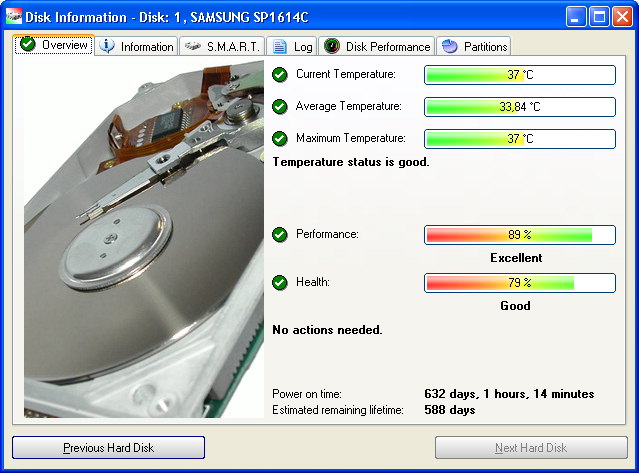
Memperbaiki Hardisk Dengan Hard Disk Sentinel

Hardisk Sentinel free download
      Hard Disk Sentinel Professional (HDSentinel) adalah sebuah HDD / SSD pemantauan dan analisis aplikasi. Tujuannya adalah untuk menemukan, menguji, mendiagnosa dan memperbaiki masalah hard disk, laporan dan menampilkan kesehatan SSD dan HDD, degradasi kinerja dan kegagalan. Hard Disk Sentinel memberikan deskripsi tekstual yang lengkap, tips dan menampilkan / melaporkan informasi paling komprehensif tentang hard disk dan disk solid state di dalam komputer atau di kandang eksternal (USB / e-SATA). Berbagai peringatan dan pilihan laporan yang tersedia untuk memastikan keamanan maksimum data berharga.


Features :
  • Easy to use interface
  • Disk Management
  • Backup
  • API Interface For Developers
  • Remote Monitoring
  • Instant S.M.A.R.T. analysing
  • Hard Disk Hardware and Software Tests
  • Seek Noise Test
  • Enhanced Disk Tests
  • Logging
  • Alerts
  • Shutdown
  • Hard Disk Details
  • HDD status in Windows Explorer
  • Information on demand
  • Hard Disk Performance
  • Hard Disk Partitions
  • Acoustic Management
  • Clock Synchronization
  • Improvements
 Untuk mencobanya silahkan download disini : Download

Cara install Windows 7 ke External USB Harddisk

    Sebenarnya secara default, windows  tidak mengizinkan kita untuk menginstall windows ke USB harddisk eksternal, dan akan keluar pesan error seperti ini :
Windows Cannot be installed to this disk. Setup does not support configuration of or installation to disk connected through a USB or IEEE 1394 port.

Meskipun windows mengenali dan menampilkan drive USB pada tampilan proses instalasi akan tetapi tidak memungkinkan kita untuk memilih drive usb tadi. Jika kita ingin menginstall windows pada eksternal harddisk, silahkan simak langkah langkah dibawah ini.

Prosedur ini sederhana, tetapi pertama kita perlu menginstal Windows Automated Installation Kit untuk mendapatkan beberapa file.
Alat yang diperlukan:
  • Sebuah Harddisk eksternal yang diformat dengan partisi NTFS
  • Instalasi file Windows 7. (Jika punya file .ISO windows 7, mount lah dengan memakai program virtual cd kesukaan masing2)
  • Windows Automated Installation Kit (Download gratis dari microsoft)
Catatan: Pastikan isi ruang eksternal harddisk masih tersisa sekitar 15GB ( atau lebih ) sebelum memulai prosedur ini, meskipun tidak disarankan untuk menghapus seluruh isi harddisk eksternal anda, pastikan bahwa file file penting didalamnya telah dibackup terlebih dahulu.
Prosedurnya:
  1. Buat lah dua folder dengan nama Windows Files dan WAIK Files di desktop atau tempat lain yang mempunyai ruang kosong minimal 5GB.

  2. Download file ZIP, kemudian ekstraklah semua isinya kedalam folder WAIK Files, sebelum memulai prosedur sebenarnya, kita memerlukan tiga buah file: cdboot.exe, Bootsect.exe dan Imagex.exe. ketiga file tadi hanya dapat ditemukan setelah kita menginstall indows Automated Installation Kit untuk Windows 7 pada PC windows kita. Setelah kita menginstall indows Automated Installation Kit, temukan ketiga filenya copy dan masukkan kedalam folder WAIK Files yang telah kita buat tadi spt pd langkah no-1.
  3. Jika belum punya CD instalasi WAIK tadi (atau males downloadnya karena lumayan gede filenya – 1,7GB!!) Silahkan download ajah linknya diakhir artikel ini:

  4. Copy lah semua isi DVD windows 7 kita kedalam folder Windows Files.
  5. Langkah selanjutnya, jalankan file Installer.cmd, yang berada didalam folder WAIK Files, jalankan sebagai hak akses Administrator ( Klik kanan filenya dan pilih “Run as Administrator”). Pada tampilan pertama layar, kita akan ditanya untuk menekan tombol “Enter” untuk melanjutkan.
  6. Tekan tombol Enter untuk mencari file instalasi install.wim yang berada didalam folder Windows Files, file dapat ditemukan pada folder:
    Windows Files/Sources/install.wim


  7. Sekarang kita harus memilih edisi windows 7 yang kita inginkan, misalkan kita mau menginstall windows 7 ultimate pada external usb harddisk dengan cara mengetikkan sesuai angka dibelakangnya. Contoh: ketikkan angka “5″ (tanpa tanda kutip) untuk memilih edisi ultimate.

  8. Selanjutnya ketikkan hurup drive eksternal harddisk kita dan tekan Enter. Misalkan Harddisk eksternal kita berhurup L ( Ketik L lalu tekan Enter)

  9. Sekarang ketikkan Partisi yang lagi aktiv saat ini dan tekan Enter, biasanya C:. Untuk mengetahuinya dapat menggunalan tool Windows Disk Management (ketikkan diskmgmt.msc di kotak pencarian pada start menu windows 7)


  10. Akhirnya, proses instalasi akan menanyakan apakah kita akan menginstall windows 7 pada harddisk eksternal usb kita, tekan tombol Y untuk melanjutkan.

  11. Akhirnya tekan tombol Enter untuk memulai mengekstrak file install.wim. Proses ini bisa memakan waktu yang agak lama. Kemudian kita akan ditanya untuk me-restart komputer kita dan proses penginstallan windows akan berjalan normal seperti biasa.


  12. Reboot PC kita, dan ikuti langkah2 penginstallan windows 7 biasanya pada eksternal harddisk. Komputer kita mungkin akan restart dua hingga tiga kali.
  13. Dengan catatan, proses penginstallan ini akan lebih lambat dari biasanya dikarenakan kita menginstall nya pada USB harddisk.
  14. Sesudah itu, barulah kita dapat menginstall driver untuk masing2 hardware yang ada di komputer kita untuk memulai menggunakan sofwarer windows 7 yang kita cintai.
  15. Download  3WAIK-Files
    Download  file Zip

Instal Windows 7 dengan Flashdisk

Ini adalah pengalaman saya ketika saya akan melakukan instalasi laptop yang tidak disertai dvd room pada laptopnya. kali ini saya akan membagi trik cara menginstal windows 7 melalui usb flasdisk. Trik ini sangat berguna jika kebetulan dvd room pada laptop/notbook anda mengalami kerusakan dan anda tidak memiliki dvd external.
Persiapan
1. USB Flashdisk berkapasitas minimal 4 Gb, Laptop/PC
2. Master Windows 7 atau Master yang sudah anda ISO.
3. Atur urutan posisi booting dengan memilih usb flashdik pada bios anda.

Tahap 1

Nyakakan Laptop/PC anda, kemudian masuk ke command prompt.
1. Klik  start-Run-cmd ok

2.  Kemudian ketik diskpart (ennter).
3. Ketik list disk   (untuk melihat daftar disk yang ada).
4. ketik select disk 1 atau select disk 2 tergantung posisi flashdisk. Anda bisa melihat dari ukuran size/kapasitas yang terlihat.

5. Ketik clean (enter).
6. Ketik create primary partition (enter).
7. Ketik format partition recommended lalu enter. (tunggu sampai proses format selesai)
8. Ketik active (enter).
9. Ketik exit (enter).

Tahap 2
1. copy master windows 7
2. restart laptop/pc (pastikan anda sudah memilih posisi urutan booting pertama anda pada usb/flashdisk)
3. Selesai. (Selamat meng Instal)
Viewnya..


Trik ini sudah saya jalankan 100% berhasil. Jika anda mencoba namun belum berhasil, silahkan komentar disini.
Selamat Mencoba
Referensi

Melindungi Flasdisk Tampa Software

     Kita sangat mengenal dengan namanya Flashdisk,  alat mungil yang satu ini memang digemari hampir semua orang karena fungsinya sebagai salah satu media penyimpanan data. Dengan Flashdisk, kita bisa dengan mudah membawa data yang jenisnya beragam itu kemanapun kita suka. namun Flashdisk ini juga merupakan salah satu media penyebaran virus. Bagaimana mengatasinya agar virus tersebut tidak begitu mudahnya masuk ke PC kita  dan juga tidak perlu software tambahan ?

Ikuti langkah - langkah berikut

Buka Contol Panel 
Klik Performance and Maintenance
Mengamankan Flashdisk Dari Virus Tanpa Software

Kemudian klik Administrative Tool
Mengamankan Flashdisk Dari Virus Tanpa Software

Kemudian klik Local Security Policy
 
Kemudian, klik  kanan mouse pada Software Restriction Policies dan pilih New Window From Here
Mengamankan Flashdisk Dari Virus Tanpa Software

Kemudian, pilih Addtional Rules,  klik kanan mouse di dalam folder Addtional Rules dan pilih New Path Rule...

Lalu akan muncul seperti gambar dibawah ini, klik Browse dan pilihlah drive USB (yang biasa digunakan untuk memasukkan  flashdisk dan jangan lupa colokkan dulu Flashdisk-nya agar drivenya muncul  ) dan setelah itu tekan OK dan OK.
Mengamankan Flashdisk Dari Virus Tanpa Software

Dan Selesai.
Semoga cara ini dapat membantu Anda untuk mengamankan PC/laptop anda dari penyebaran virus.

Selamat Mencoba .
Sumber : http://ambang-inside.blogspot.com

Translate