Install Windows 7 Gagal, (Load Driver, A Required CD/DVD Drive Device Driver Is Missing)

A Required CD/DVD Drive Device Driver Is Missing
    anda mungkin sudah pernah mengalami ketika instal windows pada saat proses  Instalansi windows tiba tiba muncul jendela dengan tulisan "load driver"A Required CD/DVD Drive Device Driver Is Missing,yang artinya pada proses  Install Windows Gagal menemukan driver yang diperlukan dalam proses instalasi  atau windows meminta driver lebih dulu.disini kita akan membahas beberapa faktor penyebab dan solusi dari permasalahan windows  [A Required CD/DVD Drive Device Driver Is Missing

Berikut beberapa faktor penyebab dan solusi dari install windows 7 (Load Driver, A Required CD/DVD Drive Device Driver Is Missing) :


    1. Yang pertama Pengaturan pada bios,silahkan anda cek pengaturn pada bios anda dengan cara menekan tombol F1, F2, F10, tombol Delete (del) atau tombol Escape   (ESC) atau dengan tombol kombinasi Fn + F2. silahkan disesuaikan dengan merk laptop atau netbook anda. setelah anda berhasil masuk kedalam menu bios kemudian anda Klik Menu booting pilih boot device priority seting sesuai dengan device yang akan anda gunakan untuk instalasi windows anda (dari dvd/Usb flasdisk).langkah berikutnya klik menu advance pada bios Ubah driver dari SATA ke AHCI. atau Matikan menu SATA alihkan ke AHCI,kemudian anda save dan restart laptop anda. kemudian silahkan anda coba untuk memulai installasi windows lagi.
    2. Yang kedua faktor penyebab gagalnya instalasi windows 7 bisa disebabkan oleh rusaknya file instalasi windows yang anda gunakan.solusinya buat cd instalasi yang baru.
    3. Yang ketiga kurangnya catu daya listrik yang diperlukan oleh device installasi (DVD room,usb flash disk,hardisk eksternal,dvd eksternal)solusinya pindahkan device satu persatu misalnya jika anda menggunakan dvd room internal anda bisa mencoba instalasi menggunakan flasdisk,atau jika anda menggunakan flashdisk dan ternyata masih keluar peringatan (Load Driver, A Required CD/DVD Drive Device Driver Is Missing) pindahkan flashdisk ke port lainnya. 
    4. Yang keempat adalah kompabilitas port Usb dari laptop yang kita install, sekarang ini hampir rata rata laptop baru menggunakan slot usb 3.0 sementara flashdisk/usb eksternal yang kita gunakan biasanya hanya suport Usb 2.0 kebawah.solusi nya pindahkan port usb yang kita gunakan.
    5. yang kelima faktor penyebab gagalnya instalasi windows 7 dengan peringatan (Load Driver, A Required CD/DVD Drive Device Driver Is Missing) adalah laptop keluaran terbaru,solusinya bacalah manual book dari laptop tersebut apakah laptop yang kita install itu diperuntukan untuk  windows 7 jika tidak langkah pertama yang harus kita lakukan adalah mencari driver sata AHCI dari laptop tersebut.kemudian kemudian ekstrak file driver tersebut kedalam satu folder silahkan anda simpan folder tersebut dengan flasdisk yang lain. selanjutnya lakukan proses instalasi lagi dengan memasukan flashdisk yang berisi file driver yang sudah kita ekstrak tadi kedalam port usb yang masih kosong,untuk langkah langkah instalasinnya akan saya jelaskan dilain kesempatan
      dengan cara diatas mudah mudahan anda tidak menemui masalah lagi ketika Install Windows 7 Gagal, (Load Driver, A Required CD/DVD Drive Device Driver Is Missing).selamat mencoba

    Tips Merawat Baterai Laptop

          Banyak Sobat yang sering menanyakan bagaimana tips untuk merawat baterai Laptop?, pada kesempatan kali ini Saya akan coba berbagi pengalaman dalam merawat Baterai Laptop agar umurnya menjadi maksimal. Baik, langsung saja Sobat simak tulisan singkat Saya tentang bagaimana tips untuk memaksimalkan umur Baterai Laptop Kita.


    Berikut Tips untuk Merawat Baterai Laptop :
    1. Usahakan untuk mengisi Baterai (Charge) sampai benar-benar penuh untuk memaksimalkan umur Baterai. 
    2. Jangan pernah membiarkan Baterai Notebook/laptop Sobat benar-benar kosong, setidaknya sisakan 10% isi Baterai Laptop Sobat.
    3. Segera hentikan proses Charging ketika Baterai Notebook Sobat sudah penuh, overcharge atau pengisian berlebih akan menyebabkan berkurangnya daya tampung baterai Sobat. 
    4. Usahakan untuk selalu mencharge notebook dalam keadaan mati.
    5. Lebih baik memiliki Baterai cadangan untuk berjaga-jaga dalam keadaan darurat. 
    6. Pakailah secara bergantian apabila anda memiliki baterai cadangan. 
    7. Jangan membiarkan baterai Notebook/Laptop Sobat tersimpan dalam waktu yang lama tanpa mengisinya (Charge), karena dapat membuat baterai Sobat rusak. 
    8. Selalu gunakan Adaptor yang sesuai dengan Notebook/Laptop Sobat. 
    9. Hindari hubungan pendek arus listrik (Short) pada Baterai, karena bisa merusak Baterai. 
    10. Selalu gunakan UPS ketika menggunakan notebook tanpa baterai untuk menghindari matinya arus listrik secara tiba-tiba.

    Kenapa Komputer sering restart

    Penyebab Komputer sering restart antara lain :

    1. Komputer sering restart karena Processor overheating (terlalu panas).

    Cara cek processor yang overheating (terlalu panas) :
    * Melihat kondisi temperatur pada menu Hardware Monitor di BIOS
    * Menggunakan program monitoring temperatur seperti misalnya CPUID Hardware Monitor
    * Mengecek secara manual yaitu dengan membuka casing CPU dan meraba sendiri temperatur pada bagian Pendingin (Cooler) Processor.

    Penyebab Processor yang overheating (terlalu panas):

    * Putaran kipas / fan pendingin Processor yang sudah menurun (putaran pelan).
    * Menumpuknya debu pada sirip-sirip Pendingin Processor, ini adalah hal yang sering terjadi terutama apabila ruangan tempat penyimpanan komputer berdebu.
    * Sudah keringnya atau bahkan tidak adanya thermal paste yang merekatkan antara Processor dan Pendinginnya.
    * Kondisi ruangan tempat penyimpanan komputer yang memang panas.

    Cara Service Komputer yang Sering Restart akibat overheating / kepanasan :
    * Bersihkan debu yang terdapat dalam Casing CPU dan Pendingin Processor secara berkala dengan kuas kecil atau gunakan blower jika ada.
    * Lapisi ulang processor dengan thermal paste, sebelumnya buang / kerik thermal paste kering yang nempel di processor / pendinginnya.
    * Tempatkan komputer di ruangan yang tidak terlalu panas (lebih baik ber-AC), gunakan kipas tambahanan jika perlu
    * Gunakan program monitoring temperatur, misalnya CPUID Hardware Monitor untuk mengetahui secara dini kondisi overheat pada Processor. Program ini dapat Anda download di sini. Screenshootnya dapat dilihat pada gambar dibawah ini.


    2. Komputer sering restart karena Power Supply yang kekurangan daya.
    Kurangnya daya Power Supply dapat menyebabkan komputer sering restart.
    Penyebab power suply kurang daya adalah menurunnya putaran kipas atau matinya Kipas power supply, sehingga terjadi overheat pada komponen Power Supply itu sendiri. Apabila anda merasa curiga dengan performa Power Supply yang terpasang sebaiknya ganti dulu bagian power Supply ini dengan Power Supply yang terbukti berfungsi baik. Semakin besar daya / watt power suply semakin bagus.

    3. Komputer sering restart karena VGA Card rusak
    Komputer sering restart sendiri juga bisa terjadi karena rusaknya bagian VGA Card yang terpasang pada slot AGP atau PCI. Biasanya VGA Card yang rusak akan terasa cepat panas pada bagian pendinginnya, selain itu tampilan gambar pada layar monitorpun menjadi rusak. Untuk itu apabila komputer Anda sering restart ada baiknya juga untuk mengecek komponen tersebut.
    4. Komputer sering restart karena Hardisk bad sector
    Sebuah hardisk yang rusak atau bahkan terdapat bad sector didalamnya dapat menjadi penyebab komputer menjadi hang, muncul pesan bluescreen of deadth atau komputer ga bisa booting dan me-restart terus. Untuk mencegah kerusakan sekaligus memperbaiki hardisk tersebut kita bisa menjalankan program scandisk/checkdisk, men-defrag hardisk secara teratur dan pastikan selalu mematikan komputer dengan menekan tombol shutdown. Untuk cek kondisi harddisk silahkan klik di sini.


    5. Komputer sering restart karena RAM rusak

    RAM yang rusak juga bisa menyebabkan komputer sering restart, hal ini pernah saya alami beberapa waktu yang lalu. Saat itu komputer selalu restart ketika dinyalakan meskipun saya telah memastikan tidak ada masalah dengan hardware yang lain, komputer tetap tidak bisa booting dan selalu restart meskipun masuk ke windows safe mode. Saya kemudian mengganti RAM yang terpasang, dan akhirnya komputer bisa berjalan normal kembali. Untuk cara cek RAM yang rusak klik di sini.


    Demikian cara service komputer yang sering restart.
    Semoga bermanfaat.

    sumber : www.catatanteknisi.com

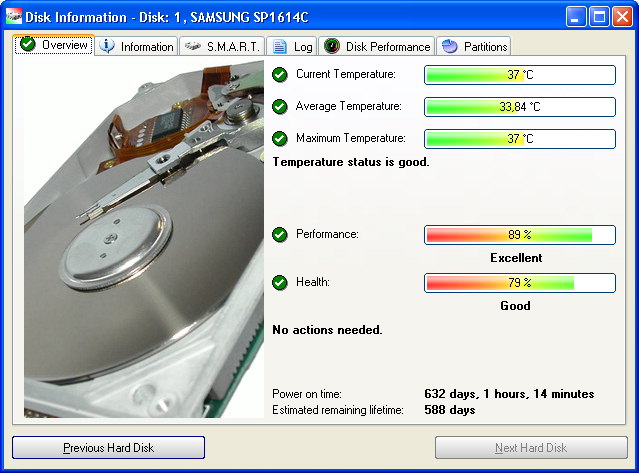
    Memperbaiki Hardisk Dengan Hard Disk Sentinel

    Hardisk Sentinel free download
          Hard Disk Sentinel Professional (HDSentinel) adalah sebuah HDD / SSD pemantauan dan analisis aplikasi. Tujuannya adalah untuk menemukan, menguji, mendiagnosa dan memperbaiki masalah hard disk, laporan dan menampilkan kesehatan SSD dan HDD, degradasi kinerja dan kegagalan. Hard Disk Sentinel memberikan deskripsi tekstual yang lengkap, tips dan menampilkan / melaporkan informasi paling komprehensif tentang hard disk dan disk solid state di dalam komputer atau di kandang eksternal (USB / e-SATA). Berbagai peringatan dan pilihan laporan yang tersedia untuk memastikan keamanan maksimum data berharga.


    Features :
    • Easy to use interface
    • Disk Management
    • Backup
    • API Interface For Developers
    • Remote Monitoring
    • Instant S.M.A.R.T. analysing
    • Hard Disk Hardware and Software Tests
    • Seek Noise Test
    • Enhanced Disk Tests
    • Logging
    • Alerts
    • Shutdown
    • Hard Disk Details
    • HDD status in Windows Explorer
    • Information on demand
    • Hard Disk Performance
    • Hard Disk Partitions
    • Acoustic Management
    • Clock Synchronization
    • Improvements
     Untuk mencobanya silahkan download disini : Download

    Fungsi Tombol Fn pada Notebook / Laptop

    Tombol  “Fn” (Functional) umumnya hanya ada pada notebook. Tombol  “fn” ini mempunyai fungsi untuk memanggil beberapa fungsi khusus dengan cepat. Sama Halnya dengan  tombol “ctrl” , “Alt” , atau “Shift”, tombol ini juga bekerja dengan kombinasi tombol lainnya. Biasanya tombol “Fn” ini digunakan untuk mengatur cahaya dan Contras di notebook. Seringkali digunakan juga sebagai pengatur volume suara atau mengaktifkan “Number Lock”. Dibandingkan dengan keyboard biasa , beberapa tombol dalam komputer portabel telah di ringkas karena keterbatasan tempat dan mempermudah akses.

    Fungsi kombinasi Tombol Fn antara lain :
    • Fn+F1 >> mengubah mode monitor internal menjadi eksternal dan sebaliknya
    • Fn+F2 >> fungsi kontrol perangkat wifi
    • Fn+F3 >> mengetahui status batere
    • Fn+F4 >> meredupkan tingkat cahaya layar monitor
    • Fn+F5 >> menambah terang tingkat cahaya layar monitor
    • Fn+F7 >> mematikan volume suara
    • Fn+F8 >> menurunkan volume suara
    • Fn+F9 >> meningkatkan volume suara
    • Fn+F10 >> kembali ke posisi sebelumnya pada pemutar multimedia
    • Fn+F11 >> kontrol untuk berhenti atau mainkan suatu berkas pada pemutar multimedia
    • Fn+F12 >> menuju posisi selanjutnya pada pemutar multimedia
    Namun terkadang ada beberapa notebook yang mempunyai fungsi  tombol yang berbeda.

    Cara install Windows 7 ke External USB Harddisk

        Sebenarnya secara default, windows  tidak mengizinkan kita untuk menginstall windows ke USB harddisk eksternal, dan akan keluar pesan error seperti ini :
    Windows Cannot be installed to this disk. Setup does not support configuration of or installation to disk connected through a USB or IEEE 1394 port.

    Meskipun windows mengenali dan menampilkan drive USB pada tampilan proses instalasi akan tetapi tidak memungkinkan kita untuk memilih drive usb tadi. Jika kita ingin menginstall windows pada eksternal harddisk, silahkan simak langkah langkah dibawah ini.

    Prosedur ini sederhana, tetapi pertama kita perlu menginstal Windows Automated Installation Kit untuk mendapatkan beberapa file.
    Alat yang diperlukan:
    • Sebuah Harddisk eksternal yang diformat dengan partisi NTFS
    • Instalasi file Windows 7. (Jika punya file .ISO windows 7, mount lah dengan memakai program virtual cd kesukaan masing2)
    • Windows Automated Installation Kit (Download gratis dari microsoft)
    Catatan: Pastikan isi ruang eksternal harddisk masih tersisa sekitar 15GB ( atau lebih ) sebelum memulai prosedur ini, meskipun tidak disarankan untuk menghapus seluruh isi harddisk eksternal anda, pastikan bahwa file file penting didalamnya telah dibackup terlebih dahulu.
    Prosedurnya:
    1. Buat lah dua folder dengan nama Windows Files dan WAIK Files di desktop atau tempat lain yang mempunyai ruang kosong minimal 5GB.

    2. Download file ZIP, kemudian ekstraklah semua isinya kedalam folder WAIK Files, sebelum memulai prosedur sebenarnya, kita memerlukan tiga buah file: cdboot.exe, Bootsect.exe dan Imagex.exe. ketiga file tadi hanya dapat ditemukan setelah kita menginstall indows Automated Installation Kit untuk Windows 7 pada PC windows kita. Setelah kita menginstall indows Automated Installation Kit, temukan ketiga filenya copy dan masukkan kedalam folder WAIK Files yang telah kita buat tadi spt pd langkah no-1.
    3. Jika belum punya CD instalasi WAIK tadi (atau males downloadnya karena lumayan gede filenya – 1,7GB!!) Silahkan download ajah linknya diakhir artikel ini:

    4. Copy lah semua isi DVD windows 7 kita kedalam folder Windows Files.
    5. Langkah selanjutnya, jalankan file Installer.cmd, yang berada didalam folder WAIK Files, jalankan sebagai hak akses Administrator ( Klik kanan filenya dan pilih “Run as Administrator”). Pada tampilan pertama layar, kita akan ditanya untuk menekan tombol “Enter” untuk melanjutkan.
    6. Tekan tombol Enter untuk mencari file instalasi install.wim yang berada didalam folder Windows Files, file dapat ditemukan pada folder:
      Windows Files/Sources/install.wim


    7. Sekarang kita harus memilih edisi windows 7 yang kita inginkan, misalkan kita mau menginstall windows 7 ultimate pada external usb harddisk dengan cara mengetikkan sesuai angka dibelakangnya. Contoh: ketikkan angka “5″ (tanpa tanda kutip) untuk memilih edisi ultimate.

    8. Selanjutnya ketikkan hurup drive eksternal harddisk kita dan tekan Enter. Misalkan Harddisk eksternal kita berhurup L ( Ketik L lalu tekan Enter)

    9. Sekarang ketikkan Partisi yang lagi aktiv saat ini dan tekan Enter, biasanya C:. Untuk mengetahuinya dapat menggunalan tool Windows Disk Management (ketikkan diskmgmt.msc di kotak pencarian pada start menu windows 7)


    10. Akhirnya, proses instalasi akan menanyakan apakah kita akan menginstall windows 7 pada harddisk eksternal usb kita, tekan tombol Y untuk melanjutkan.

    11. Akhirnya tekan tombol Enter untuk memulai mengekstrak file install.wim. Proses ini bisa memakan waktu yang agak lama. Kemudian kita akan ditanya untuk me-restart komputer kita dan proses penginstallan windows akan berjalan normal seperti biasa.


    12. Reboot PC kita, dan ikuti langkah2 penginstallan windows 7 biasanya pada eksternal harddisk. Komputer kita mungkin akan restart dua hingga tiga kali.
    13. Dengan catatan, proses penginstallan ini akan lebih lambat dari biasanya dikarenakan kita menginstall nya pada USB harddisk.
    14. Sesudah itu, barulah kita dapat menginstall driver untuk masing2 hardware yang ada di komputer kita untuk memulai menggunakan sofwarer windows 7 yang kita cintai.
    15. Download  3WAIK-Files
      Download  file Zip

    Cara Reset Password komputer

            Cara Mengembalikan Password Windows - Windows password recovery - Lupa Password Windows adalah alat yang dapat anda gunakan untuk memulihkan, atau reset lost user dan password administrator yang digunakan untuk log on ke sistem operasi Windows.
    Catatan: Menggunakan program Windows password recovery hanyalah salah satu dari beberapa cara untuk menemukan password yang hilang Windows.
    Berikut adalah 7 Windows Password Recovery tools gratis yang tersedia yang dapat anda gunakan ketika anda lupa akan password di Windows 7 anda.


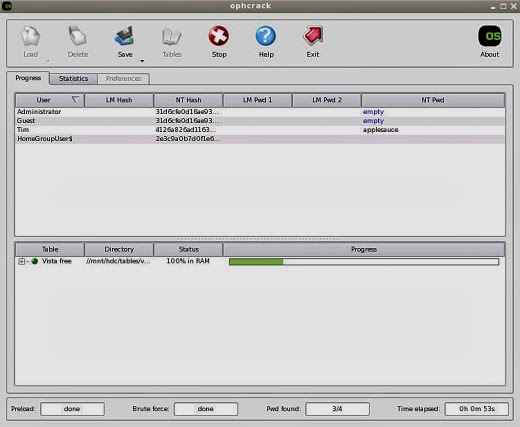
    1. OphCrack

    ophcrack 4 1 7 Windows Password Recovery Tool Gratis
            OphCrack Windows password cracker yang terbaik dari Windows password recovery tool selain itu proses yang dilakukan sangat cepat dan  mudah bagi seorang cracker password Windows pertama kali dengan pengetahuan dasar Windows.
    Dengan Ophcrack, Anda tidak membutuhkan akses ke Windows untuk dapat memulihkan password hilang. Cukup kunjungi situs, download gratis ISO image, burn ke CD dan boot dari CD tersebut. Program Ophcrack akan start, menempatkan account pengguna Windows, dan hasil untuk memulihkan (crack) password – semua secara otomatis.
    Dalam tes pada PC Windows 7, Ophcrack recovery dengan password 10-karakter untuk account administrator hanya dalam 40 detik ter-recovery. Ophcrack mendukung Windows 7, Windows Vista, dan Windows XP.


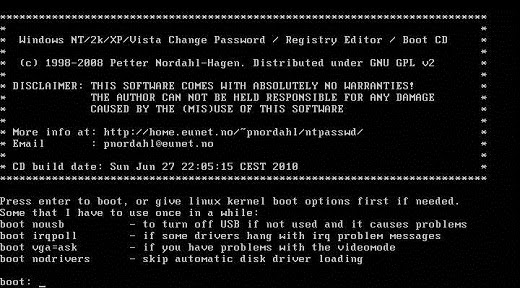
    2. Offline NT Password & Registry Editor

    offline nt password 05 upd 7 Windows Password Recovery Tool Gratis
    Offline NT Password & Registry Editor bekerja secara berbeda dari program password recovery yaitu akan menghapus password Windows anda, bukan untuk memulihkan. Anda dapat menganggapnya sebagai lebih dari alat reset password Windows.
    Seperti Ophcrack, anda boot ke CD dibakar dibuat dengan NT Offline Password & Registry Editor file ISO. Setelah menjalankan program, Anda dapat log in ke account Windows Anda tanpa memasukkan password sama sekali.
    Jika anda menginginkan alat untuk menhapus password, strategi ini yang saya sangat merekomendasikan. Offline NT Password & Registry Editor pada dasarnya bekerja dengan cara yang sama seperti PC Login Now.
    Aku mencoba Offline NT password & Registry Editor pada Windows 7 PC support Windows 7, Windows Vista, Windows 2000, dan Windows NT. Dan bekerja pada OS 64-bit.


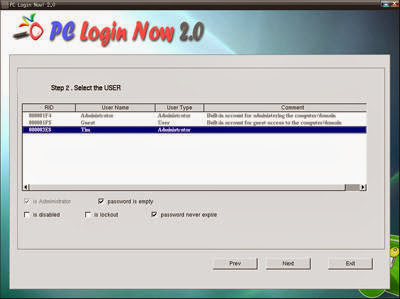
    3. PC Login Now

    pcloginnow08 7 Windows Password Recovery Tool Gratis
    PC Login Now adalah salah satu program gratis yang lebih baik dari Windows password recovery, meskipun tidak benar-benar memulihkan password.
    Cara kerja PC Login Now adalah dia akan menghapus password da memungkinkan anda untuk mengakses Windows tanpa password, setelah itu anda dapat membuat password yang baru.
    PC Login Now bekerja seperti Offline NT Password & Registry Editor (yang tercantum di atas) hanya saja lebih mudah untuk digunakan.
    PC Login Now mendukung Windows 7, Windows Vista, dan Windows XP.


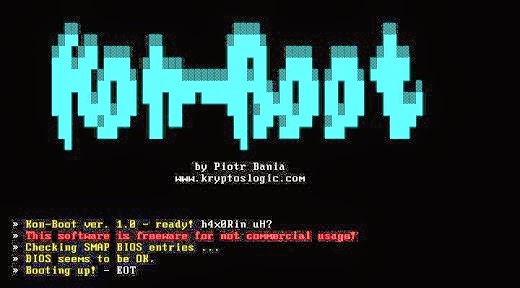
    4. Kon-Boot

    kon boot 1 7 Windows Password Recovery Tool Gratis
    Kon-Boot adalah satu lagi program gratis untuk reset password, seperti ONTP & RE dan PC Login Now. Caranya cukup anda burning program ke disk, selanjutnya anda lakukan boot PC.
    Kon-Boot bekerja secara berbeda dari dua alat reset password di atas, jadi jika anda memiliki masalah menggunakan mereka, anda bisa gunakan Kon-Boot untuk mencobanya. Ini sangat, sangat mudah digunakan dan mungkin reset sandi tercepat, dan tentunya password recovery, alat yang tersedia.
    Kon-Boot 1,0 tidak bekerja dengan 64-bit versi Windows.


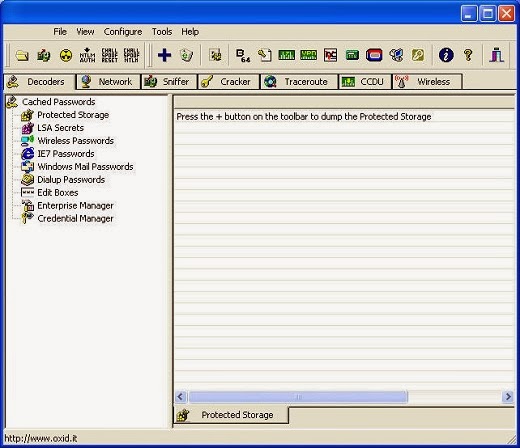
    5. Cain & Abel

    cainandabel full 7 Windows Password Recovery Tool Gratis
    Cain & Abel adalah termasuk alat untuk recovery password Windows dengan cara cepat dan efisien, tidak seperti Ophcrack dan program password Windows hacking yang populer, Cain & Abel membutuhkan akses ke Windows di bawah account administrator. Karena fakta ini, Cain & Abel adalah sumber daya berharga untuk memulihkan password untuk account lain daripada yang anda gunakan. Untuk penggunaanya mungkin Cain & Abel adalah sedikit lebih rumit daripada aplikasi password recovery lainya.


    6. LCP

    lcp full 7 Windows Password Recovery Tool Gratis
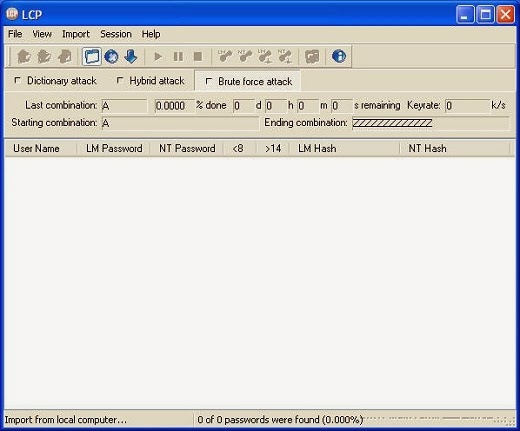
    Seperti Cain & Abel, LCP adalah program standar Windows yang dapat anda download dari situs LCPSoft dan menginstal di Windows, berarti anda akan memerlukan akses ke account pengguna pada komputer.
    LCP dapat menjadi sedikit mengintimidasi untuk jenis alat pemulihan password Windows sehingga beberapa pengetahuan sebelumnya sangat membantu untuk menghindari masalah yang lebih besar dengan PC anda.


    7. John The Ripper

    John The Ripper 7 Windows Password Recovery Tool Gratis
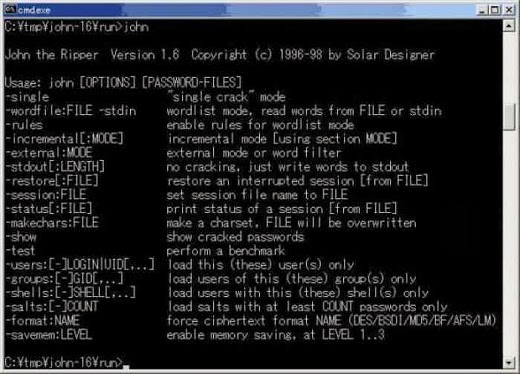
    John the Ripper adalah sebuah alat pemulihan password Windows yang sangat populer yang dapat digunakan untuk menemukan password account Windows. John the Ripper dioperasikan pada baris perintah menjadikannya password cracking sebagai alat yang disediakan untuk pengguna yang lebih maju.

     
    Terimakasih Telah Membaca Artikel ini
    Dicopy dari blog :

    Cara Reset Password BIOS melalui Software

        Kita akan menggunakan software reset password BIOS.Setiap Laptop menyimpan informasi password BIOS di suatu tempat. Jika user dapat mengakses laptop setelah telah boot dengan sukses, maka user mungkin dapat melihat password BIOS. Tetapi user harus mengetahui alamat memori dimana password BIOS disimpan dan format di mana password BIOS disimpan atau memiliki program untuk mengetahui hal-hal ini.
    1. !BIOS . !BIOS adalah sebuah software yang dapat dijalankan pada jendela DOS untuk menghapus password BIOS. Ini biasanya digunakan pada BIOS:  IBM, American Megatrends Inc., Award, dan Phoenix. Sayangnya pengguna laptop banyak yang takut dengan layar hitam. Silahkan download software ini, gratis adanya.
    2. KeyDisk sering digunakan untuk reset password laptop Toshiba. Silahkan kunjungi alamatnya dan baca tutorialnya.
    3. CmosPwd dapat merecover beberapa password BIOS seperti:
    • ACER/IBM BIOS
    • AMI BIOS
    • AMI WinBIOS 2.5
    • Award 4.5x/4.6x/6.0
    • Compaq (1992)
    • Compaq (New version)
    • IBM (PS/2, Activa, Thinkpad)
    • Packard Bell
    • Phoenix 1.00.09.AC0 (1994), a486 1.03, 1.04, 1.10 A03, 4.05 rev 1.02.943, 4.06 rev 1.13.1107
    • Phoenix 4 release 6 (User)
    • Gateway Solo – Phoenix 4.0 release 6
    • Toshiba
    • Zenith AMI
    artikel ini dicopy dari  http://agussale.com/cara-reset-password-bios-laptop

    Komputer Tidak Bisa Di Shutdown

    Komputer tidak bisa di shutdown salah satu penyebabnya adalah sebagai berikut :
    1. Problem ini umumnya karena registry Fast Shutdown dalam kondisi aktif. Solusi; cobalah buka registry dan non-aktifkan Fast Shutdown.
    2. Setting pada BIOS. Saya pernah menemukan bahwa penyebabnya adalah setting tertentu pada BIOS. Solusi; ketika saya kembalikan setting BIOS keposisi default, ternyata komputer bisa dimatikan
    3. hal ini juga sering terjadi jika jika Anda menginstal beberapa antivirus dalam satu komputerbisa jadi anti virus yang install mengalmi crash(bentrok)
    4. Masih ada program yang sedang berjalan. Solusi; Terutama pada windows XP jika masih ada program yang belum ditutup, biasanya komputer menunggu kita untuk menutupnya barulah ia shut down.
    5. Device driver tidak kompatibel, rusak, atau konflik antar mereka. Solusi; Periksa device driver yang mungkin Anda baru pasang jangan sampai ini penyebabnya.
    6. Ada kesalahan adaptor video pada IRQ dalam modus real. Solusi; ganti VGA card.
    7. Masalah ini juga terjadi pada komputer yang mendukung Advanced Power Management (APM). Secara default, fitur ini tidak diaktifkan pada Windows XP. Jika BIOS di komputer Anda sudah diatur untuk APM, dan Anda meng-upgrade ke Windows XP, Anda menerima pesan ini ketika Anda shutdown komputer, dan kemudian komputer berhenti merespons. 
    8. Jika masalahnya komputer tidak bisa disutdown tapi masih bisa logoff ataupun restat maka permaslahan itu disebakan kipas heatsing dalamposisi yang tidak benar
      Anda bisa melakukan langkah sebagai berikut :
      1. Klik Start Menu -> Run -> ketik regedit
      2. Buka HKEY_CURRENT_USER -> Control Panel -> Desktop
      3. Klik dua kali pada PowerOffActive dan ubah nilai nya menjadi 1
      4. Solusi untuk nomor 7; Klik [Start], dan klik lagi [Control Panel].Dalam Control Panel, klik [Performance and Maintenance], kemudian klik [Power Options].Klik tab [APM].Beri tanda centang pada [Enable Advanced Power Management Support] kemudian klik [OK]
      5. Untuk nomor 8;anda perbiki posisi heatsing barangkali kendor bahkan mungkin ptah pada kki heatsing(kipas processor)


      Cara Merawat Komputer Laptop Netbook

           
      Cara merawat komputer, laptop, netbook sebenarnya sangat simple, tapi terkadang kita sering melalaikannya, ntah karena dianggap sepele atau memang belum tahu. Biasanya komputer sering rusak pada software bisa karena diserang malware seperti virus, trojan and the gank, dikarenakan kita mendownload atau berinternet tanpa adanya pengaman seperti anti virus atau juga download software bajakan.

      Untuk hardware biasanya karena kita meletakkan laptop di sembatang tempat atau asal saja, atau juga dalam meletakkan laptop ketika digunakan sebaiknya jangan diatas kasur atau bantal karena dapat menghalangi sirkulasi udara.

      Cara merawat komputer laptop netbook antara lain:
      1. Hati-hati dalam download file dari internet, apalagi yang berhubungan dengan crack, patch atau keygen, terkadang minta matiin anti virus.
      2. Jangan meletakkan benda di atas notebook, karena tekanan berat dapat merusak LCD.
      3. Jauhkan notebook atau monitor komputer dari medan magnet seperti speaker.
      4. Jangan suka memindahkan notebook dalam keadaan menyala.
      5. Sobat seorang perokok, usahakan untuk berhenti, karena percikan bara rokok dapat merusak LCD atau komponen lainnya.
      6. Jaga kebersihan notebook atau komputer, kalo bersihin dengan kain lap cukup air putih biasa, jangan gunakan alkohol atau cairan kimia lainnya karena dapat merusak body.

      Demikianlah sedikit uraian dari saya yang ala kadarnya. Mungkin masih banyak cara-cara lain untuk merawat komputer laptop atau notebook, selain yang saya sebutkan diatas, sobat dapat menambahkan di kotak komentar.

      Terima kasih telah berkunjung dan memberikan komentar untuk kemajuan blog ini. Kalau dirasa suka atau bagus silahkan di share atau dibagikan ,di like juga boleh.
      Semoga bermanfaat.

      Menganalisa Kerusakan Motherboard dan CPU Komputer Yang Berbunyi Beep

             Apabila kita menyalakan komputer dan ternyata pada layar monitor tidak nampak apa-apa atau blank, padahal lampu menyala, kipas processor dan VGA juga berputar, apa kira-kira yang rusak ya? Berikut analisa dari saya:

          1.)Tidak terdengar suara “Beep” serta monitor tidak ada tampilan apapun, 
      arti bunyi beep pada komputeruntuk kasus ini kita tidak bisa memastikan perangkat keras mana yang bermasalah. lepas semua perangkat keras yang menempel pada motherboard kemudian bersihkan. namun apabila tampil bios tetapi tidak mau masuk ke OS-nya (Windows, Linux, Mac) coba periksa kabel harddisk kencangkan bila kendor.
          2.) “beep” pendek 1 kali, 
      berarti komputer sobat dalam keadaan normal atau baik, akan tetapi bila pada layar monitor tetap tidak tampil gambar, coba sobat cek kabel konektor dari CPU ke monitor apakah sudah terpasang dengan benar.
         3). “Beep” 2 kali pendek,
      berarti ada masalah pada setting CMOS, coba reset CMOS dengan mengubah posisi jumper pada mother board, biasanya ada 6 atau 8 pin (kaki) sobat cari saja tulisan clear CMOS yang dihubungkan antara kaki nomer berapa dan berapa (tiap motherboard berbeda)
          4).“Beep” 1 kali panjang dan 1 kali pendek 
      berarti terdapat masalah pada RAM, periksa RAM sobat apakah sudah terpasang dengan baik, atau copot RAM-nya dahulu lalu bersihkan dengan Penghapus karet dan bersihkan pula slot tempat RAM dengan kuas.
          5).“Beep” 1 kali panjang dan 2 kali pendek 
      berarti ada masalah pada monitor atau VGA card sobat, Periksalah apakah monitor masih bagus dan periksa VGA card, cabut dan bersihkan.
         6). “Beep” 1 kali panjang dan 3 kali pendek 
      berarti ada masalah dengan Keyboard (Papan ketik) sobat, Periksa konektor atau sambungan dari CPU ke Keyboard, kencangkan apabila kendor dan jangan sampai salah tempat dengan konektor mouse, biasanya berbeda warna, sesuaikan dengan warna konektor dari keyboard sobat, kecuali sobat menggunakan konektor USB tentu tidak ada perbedaan.
          7).“Beep” 1 kali panjang dan 9 kali pendek, 
      berarti terdapat masalah pada ROM BIOS, untuk mengatasinya ganti ROM BIOS dengan yang baru, dengan mencopot ROM BIOS dari socketnya, cari yang sesuai dengan type atau merk motherboard yang sobat pakai.
          8).“Beep” pendek secara terus menerus 
      berarti ada masalah dalam PSU (Power Supply Unit) dikarenakan tegangan yang tidak stabil.
          9).“Beep” panjang secara terus menerus 
      berarti ada masalah dengan RAM, periksa dan bersihkan RAM berikut slotnya.

             "tidak semua motherboard memiliki kode beep yang sama,penjelasan diatas hanya secara garis besarnya saja atau secara umum saja".
      Bila ada sobat blogger ada yang mau menambahkan silahkan isi kotak komentar agar kita sama-sama bisa saling belajar.

      Memperbaiki Komputer Mati, Tidak Bisa nyala

          Saat Menghidupkan komputer dan dengan menekan tombol power tapi komputer juga tidak mau Hidup/Menyala.

      Hal ini Bisa di sebabkan Oleh :

      > Kabel Listrik tidak terpasang dengan benar
      > Kabel ada yang putus
      > Power Suply Mengalami Kerusakan
      > Kerusakan di Ups atau Stabilzer ( bila anda menggunakannya )

      Cara Penangananya:

      1. Silahkan dicek semua konneksi kabel yang ada di CPU, bila ada kabel yang belum terpasang dengan benar maka pasangkan kembali dengan benar

      2. Cek apakah Kabel ada yang rusak, terputus jika ada, ganti kabel tersebut.

      3. Cek Power Suply, Biasanya bila Power Suply yang mati maka kipasnya juga ikut mati, Dna untuk lebih jelasnnya anda bisa mengeceknya dengan menghubungkan Kabel Yang berwarna Hijau dengan kabel yang berwarna Abu-abu. jika kipas yang ada pada power suply tidak juga mau menyala berarti Power suply mengalami kerusakan, Ganti dengan yang baru. atau bisa anda bawa ke teknisi komputer.

      4. Jika anda menggunakan Ups atau Stabilzer periksalah kembali apakah kedua alat tersebut masih berfungsi normal.

      5. Bila anda sudah melakukan penangan diatas dan komputer masih juga tidak mau menyala, kemungkinan ada kerusakan Pada Motherbornya, Sebaiknya anda bawa ke teknisi komputer.

      Cara Download Driver Komputer / Laptop


      Cara Mudah Download All Driver Komputer dan Laptop. Download driver kali ini tidak menggunakan software tapi menggunakan website www.devid.info. Mau tahu caranya ....?

      Cara Download All Driver Komputer dan Laptop.
      Cara download driver yang di bahas kali ini boleh dibilang sangat mudah dan sangat komplit serta sangat cepat dalam pencarian drivernya, baik itu driver VGA, chipset, Soundcard, Card Reader, USB device, Modem, Lancard, Wifi, Driver Laptop, dan lain-lain.

      Berikut Cara Mudah Download All Driver Komputer dan Laptop :
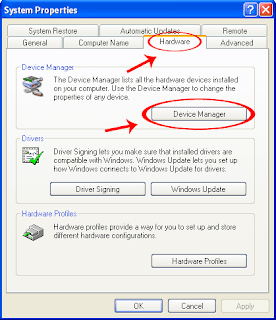
      • Klik kanan My Computer pilih Properties. Kalau di desktop tidak ada My Computer, buka Windows Explorer dan klik kanan pada My Computer pilih Properties.

      • Klik pada Hardware lalu pilih Device Manager


      undefined


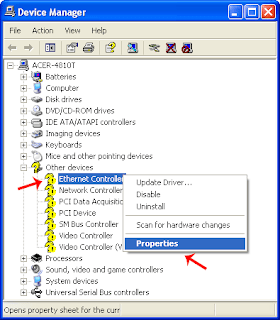
      • Setelah Device Manager terbuka, pilih salah satu driver yang belum terpasang (terinstall), yaitu ditandai dengan tanda tanya kuning. Kemudian klik kanan pada salah satunya misalkan Ethernet Controller (Lan Card) pilih Properties.


      undefined


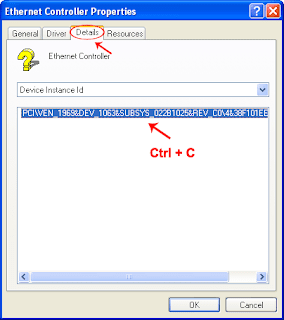
      • Setelah itu, muncul jendela properties dari device tersebut. Pilih Tab Details lalu Klik ID device. Kemudian copy ID dari device tersebut dengan menekan Ctrl + C.


      undefined


      • Kemudian, buka situs www.devid.info, dan paste ID device yang sudah di copy tadi pada kotak “Enter Device Id”. Lalu klik “OK”.


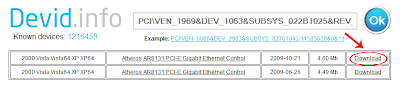
      • Selanjutnya akan muncul beberapa pilihan driver yang kita inginkan. Kemudian pilih salah satu. Lalu klik Download / Unduh.


      undefined


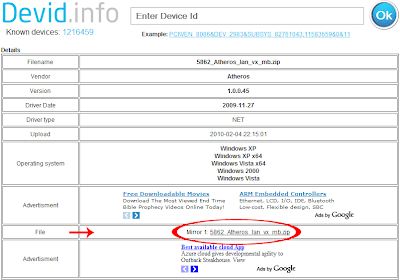
      • Kemudian download drivernya dengan klik driver yang ada di baris "FILE"


      undefined


      Demikian bahasan tentang Cara Download All Driver Komputer dan Laptop.

      10 pesan error blue screen, penyebab dan penanganannya

               Tentu banyak diantara Anda yang pernah mengalami masalah Blue Screen pada komputer. Tips dan trik ini saya dapatkan dari sebuah forum, saya posting disini sebagai pengingat bagi saya apabila suatu saat mengalami permasalahan menyangkut BS dan juga, barangkali ada diantara Anda sekarang sedang mengalami masalah ini dan bingung bagaimana cara penanganannya. Dengan artikel ini, semoga bisa memberikan solusi penyelesaian bagi masalah BS yang Anda hadapi. Langsung saja berikut ini ke – 10 kode error, penyebab dan penangannya :
      1. IRQL_NOT_LESS_OR_EQUAL (0X0000000A) 
       Ini merupakan biangnya biang kerok pada BsOD. Kenapa? Karena umumnya pada BsOD, pesan ini yang paling sering muncul. Pesan kesalahan ini disebabkan umumnya kerena ada ketidakcocokan driver yang terinstall di komputer. Daftar Penyebab: ? Masalah driver yang bentrok atau tidak cocok ? Masalah Video Card, hal ini mencakup video card yang di overclock melebihi batas atau Anda baru berganti Video card dan Anda belum menguninstall driver Video card lama dari chipset berbeda ? Masalah Audio Card, meliputi kesalahan konfigurasi atau bug dalam driver sound card
      2. NTFS_FILE_SYSTEM atau FAT_FILE_SYSTEM (0X00000024) atau (0X00000023) 
       Nah, pesan ini setidaknya sudah sedikit “nyambung” memberikan gambaran di mana kerusakan berada, yaitu ada di partisi atau filesystemnya tetapi bukan di harddisknya. Kita bisa melakukan pengecekan dengan memeriksa kabel SATA atau PATA atau bisa mengecek partisi dengan tool chkdsk.
      3. UNEXPECTED_KERNEL_MODE_TRAP (0X0000007F) 
      Bila Anda mendapatkan pesan seperti ini, dapat disebabkan karena: ? Overclock Hardware yang berlebihan ? Komponen komputer yang kepanasan ? BIOS yang korup ? Memory dan CPU yang cacat
      4. DATA_BUS_ERROR Pesan ini disebabkan karena adanya kemungkinan bahwa memory atau slot memory di motherboard rusak.
      5. PAGE_FAULT_IN_NONPAGED_AREA 
      Disebabkan karena adanya kerusakan hardware, termasuk memory utama, memory video card, atau memory di processor (L2 Cache)
      6. INACCESSIBLE_BOOT_DEVICE 
      Disebabkan karena adanya kesalahan dalam konfigurasi jumper harddisk yang salah, virus boot sector, driver IDE controller yang salah, atau kesalahan driver chipset.
      7. VIDEO_DRIVER_INIT_FAILURE 
      Kesalahan terjadi pada instalasi driver video card yang kurang sempurna, restart pada saat instalasi atau juga dapat terjadi karena kesalahan dalam instalasi driver.
      8. BAD_POOL_CALLER 
      Kesalahan ini dapat terjadi karena kesalahan atau driver yang tidak kompatibel. Sering terjadi saat melakukan instalasi XP dari upgrade, atau bukan dari instalasi baru.
      9. PEN_LIST_CORRUPT 
      Pesan ini disebabkan karena adanya kerusakan RAM
      10. MACHINE_CHECK_EXCEPTION 
      Disebabkan oleh cacatnya CPU, atau yang di overclock secara agresif, serta power supply yang kekurangan daya atau rusak.

      Translate